

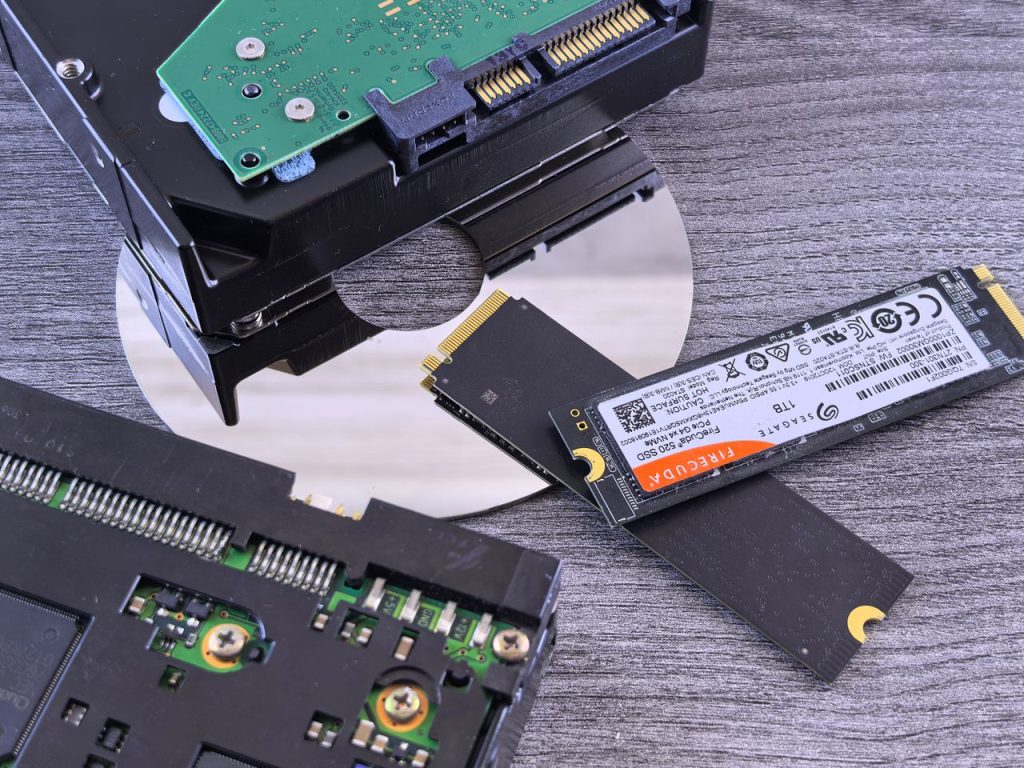
Komputer kantor yang terasa lambat sering kali bukan disebabkan oleh processor atau RAM yang kurang memadai, melainkan jenis media penyimpanan yang masih menggunakan HDD konvensional. Pertanyaan mengenai SSD vs HDD menjadi salah satu pertimbangan penting, baik saat membeli komputer baru maupun saat mempertimbangkan upgrade komputer lama.
Artikel ini akan membahas perbedaan cara kerja SSD dan HDD, perbandingan dari berbagai aspek, kapan sebaiknya menggunakan masing-masing, simulasi performa penggunaan sehari-hari, hingga tips upgrade SSD tanpa kehilangan data.
Perbedaan SSD dan HDD
1. Cara Kerja HDD
HDD (Hard Disk Drive) menyimpan data pada piringan magnetik yang berputar, dengan kepala baca-tulis yang bergerak secara mekanis untuk mengakses data. Proses mekanis ini membuat kecepatan akses data pada HDD relatif lebih lambat dibandingkan teknologi penyimpanan modern.
2. Cara Kerja SSD
SSD (Solid State Drive) menyimpan data pada chip memori flash tanpa komponen mekanis yang bergerak, sehingga proses baca-tulis data jauh lebih cepat dan responsif dibandingkan HDD.
3. Perbedaan Teknologi
Selain perbedaan cara kerja dasar, SSD juga hadir dalam dua jenis koneksi utama—SATA dan NVMe. SSD NVMe menawarkan kecepatan transfer data yang jauh lebih tinggi dibandingkan SSD SATA, karena memanfaatkan jalur koneksi PCIe yang lebih cepat.
Perbandingan SSD dan HDD
1. Kecepatan
SSD unggul jauh dalam hal kecepatan, baik untuk booting sistem operasi, membuka aplikasi, maupun transfer file, dibandingkan HDD yang masih mengandalkan komponen mekanis.
2. Harga
HDD umumnya menawarkan harga per kapasitas yang lebih murah dibandingkan SSD, terutama untuk kebutuhan penyimpanan dalam kapasitas besar.
3. Ketahanan
SSD lebih tahan terhadap guncangan fisik karena tidak memiliki komponen mekanis yang bergerak, sehingga lebih cocok untuk perangkat dengan mobilitas tinggi seperti laptop.
4. Konsumsi Daya
SSD mengonsumsi daya listrik lebih rendah dibandingkan HDD, yang turut berkontribusi pada daya tahan baterai laptop yang lebih baik.
5. Usia Pakai
SSD modern umumnya memiliki usia pakai yang cukup panjang untuk penggunaan kantor normal, meski secara teori memiliki batas siklus tulis tertentu, sementara HDD lebih rentan mengalami kerusakan mekanis akibat komponen yang bergerak secara terus-menerus.
Tabel Perbandingan SSD vs HDD
| Aspek | SSD | HDD |
|---|---|---|
| Cara kerja | Chip memori flash, tanpa komponen bergerak | Piringan magnetik berputar |
| Kecepatan baca/tulis | Sangat cepat | Relatif lambat |
| Harga per kapasitas | Lebih mahal | Lebih murah |
| Ketahanan guncangan | Lebih tahan | Rentan rusak akibat guncangan |
| Konsumsi daya | Lebih rendah | Lebih tinggi |
| Suara operasional | Senyap | Berisik (komponen mekanis) |
| Cocok untuk | Sistem operasi, aplikasi kerja, laptop mobile | Penyimpanan arsip/backup kapasitas besar |
Kapan Sebaiknya Menggunakan SSD
1. Komputer Baru
Untuk pengadaan komputer baru, SSD kini menjadi standar minimal yang direkomendasikan karena memberikan pengalaman kerja yang jauh lebih responsif dibandingkan HDD.
2. Upgrade Komputer Lama
Komputer lama yang masih menggunakan HDD dan terasa lambat dapat mengalami peningkatan performa signifikan hanya dengan mengganti media penyimpanan ke SSD, tanpa perlu mengganti unit secara keseluruhan.
3. Komputer dengan Mobilitas Tinggi
Laptop yang sering dibawa bepergian lebih diuntungkan menggunakan SSD karena ketahanannya terhadap guncangan dibandingkan HDD yang rentan rusak akibat benturan.
Kapan HDD Masih Layak Digunakan
1. Media Backup
HDD dengan kapasitas besar dan harga yang lebih terjangkau masih relevan digunakan sebagai media backup data, di mana kecepatan akses bukan menjadi prioritas utama.
2. Arsip Data
Untuk menyimpan arsip dokumen yang jarang diakses namun membutuhkan kapasitas besar, HDD tetap menjadi pilihan yang ekonomis.
3. Server Penyimpanan
Beberapa kebutuhan server penyimpanan data dalam kapasitas sangat besar masih mempertimbangkan HDD karena faktor biaya per kapasitas yang lebih rendah dibandingkan SSD.
Simulasi Performa SSD vs HDD
Berikut gambaran umum perbedaan performa antara SSD dan HDD dalam aktivitas kerja sehari-hari di kantor.
1. Boot Windows
Komputer dengan SSD umumnya dapat menyelesaikan proses booting jauh lebih cepat dibandingkan komputer dengan HDD, mengurangi waktu tunggu karyawan di awal jam kerja.
2. Membuka Microsoft Office
Aplikasi perkantoran seperti Word dan Excel akan terbuka lebih responsif pada komputer dengan SSD, terutama saat membuka file berukuran besar.
3. Copy File
Proses menyalin file dalam jumlah besar berlangsung jauh lebih cepat pada SSD dibandingkan HDD, yang sangat terasa saat memindahkan dokumen kerja dalam volume besar.
4. Multitasking
Komputer dengan SSD lebih mampu menangani banyak aplikasi yang berjalan bersamaan tanpa mengalami penurunan performa signifikan, dibandingkan komputer dengan HDD yang cenderung melambat saat multitasking berat.
Melihat perbedaan performa di atas, upgrade SSD menjadi salah satu cara paling efisien untuk meningkatkan produktivitas kerja tanpa perlu mengganti seluruh unit komputer. Tim Service Komputer Success Comp dapat membantu perusahaan Anda melakukan upgrade SSD secara tepat dan aman.
Tips Upgrade SSD Tanpa Kehilangan Data
1. Cloning
Gunakan software cloning untuk menyalin seluruh data dan sistem operasi dari HDD lama ke SSD baru, sehingga komputer dapat langsung digunakan tanpa perlu instalasi ulang dari awal.
2. Backup
Sebelum melakukan proses upgrade, pastikan seluruh data penting sudah di-backup ke penyimpanan terpisah sebagai langkah antisipasi jika terjadi kendala selama proses cloning.
3. Instalasi Ulang
Sebagai alternatif dari cloning, instalasi ulang sistem operasi pada SSD baru juga menjadi pilihan, terutama jika komputer lama sudah lama tidak di-maintenance dan membutuhkan sistem yang lebih bersih.
Mengapa Upgrade SSD Sebaiknya Ditangani Teknisi
1. Menghindari Kehilangan Data
Proses cloning maupun instalasi ulang memiliki risiko kehilangan data jika tidak dilakukan dengan prosedur yang tepat, sehingga penanganan oleh teknisi berpengalaman dapat meminimalkan risiko tersebut.
2. Optimasi Performa
Teknisi dapat memastikan konfigurasi SSD, seperti pengaturan AHCI atau TRIM, dilakukan dengan tepat agar performa SSD benar-benar optimal.
3. Pengecekan Kesehatan Perangkat
Selain mengganti media penyimpanan, teknisi juga dapat sekaligus memeriksa kondisi komponen lain seperti RAM dan kipas pendingin, untuk memastikan keseluruhan performa komputer meningkat secara menyeluruh.
Kesimpulan
SSD menawarkan keunggulan signifikan dari sisi kecepatan, ketahanan, dan konsumsi daya dibandingkan HDD, menjadikannya pilihan yang lebih tepat untuk kebutuhan komputer kantor sehari-hari. Meski demikian, HDD masih memiliki tempatnya untuk kebutuhan backup dan arsip data dengan kapasitas besar. Upgrade SSD dapat meningkatkan performa komputer secara signifikan, terutama bagi komputer lama yang mulai terasa lambat.
Jika komputer kantor Anda mulai terasa lambat dan ingin mempertimbangkan upgrade ke SSD, konsultasikan kebutuhan upgrade SSD komputer kantor Anda bersama tim teknisi Success Comp. Kami siap membantu proses upgrade secara tepat dan aman melalui layanan Service Komputer, atau membantu pengadaan unit baru dengan SSD sebagai standar melalui halaman Shop dan layanan Pengadaan Perangkat kami.
Pertanyaan yang Sering Diajukan (FAQ)
1. Apakah upgrade SSD bisa dilakukan pada semua jenis komputer lama?
Sebagian besar komputer lama dapat di-upgrade ke SSD, namun perlu dipastikan terlebih dahulu kompatibilitas slot penyimpanan yang tersedia pada motherboard komputer tersebut.
2. Apa perbedaan SSD SATA dan SSD NVMe?
SSD NVMe menawarkan kecepatan transfer data yang jauh lebih tinggi dibandingkan SSD SATA karena menggunakan jalur koneksi PCIe, namun umumnya membutuhkan slot khusus pada motherboard yang mendukung teknologi tersebut.
3. Apakah data di HDD lama akan hilang saat upgrade ke SSD?
Jika dilakukan dengan proses cloning yang tepat, seluruh data dan sistem operasi dapat dipindahkan ke SSD baru tanpa kehilangan data, namun tetap disarankan melakukan backup sebagai langkah antisipasi.
4. Berapa lama usia pakai SSD dibandingkan HDD?
SSD modern umumnya memiliki usia pakai yang cukup panjang untuk penggunaan kantor normal, sementara HDD lebih rentan mengalami kerusakan mekanis, terutama jika sering terkena guncangan.
5. Apakah semua komputer kantor perlu diupgrade ke SSD?
Untuk komputer yang digunakan menjalankan sistem operasi dan aplikasi kerja sehari-hari, SSD sangat disarankan. Namun untuk kebutuhan penyimpanan arsip atau backup kapasitas besar, HDD masih bisa digunakan sebagai pelengkap.
6. Apakah Success Comp menyediakan layanan upgrade SSD untuk perusahaan di luar Cibubur dan Bogor?
Ya, meskipun kantor dan toko Success Comp berada di Cibubur dan Bogor, layanan upgrade dan service komputer kami dapat menjangkau kebutuhan perusahaan di seluruh Indonesia.
Baca juga: Maintenance Komputer Kantor: Checklist yang Wajib Dilakukan Secara Berkala | Pengadaan Komputer Kantor: Panduan Lengkap agar Investasi Tepat dan Efisien