

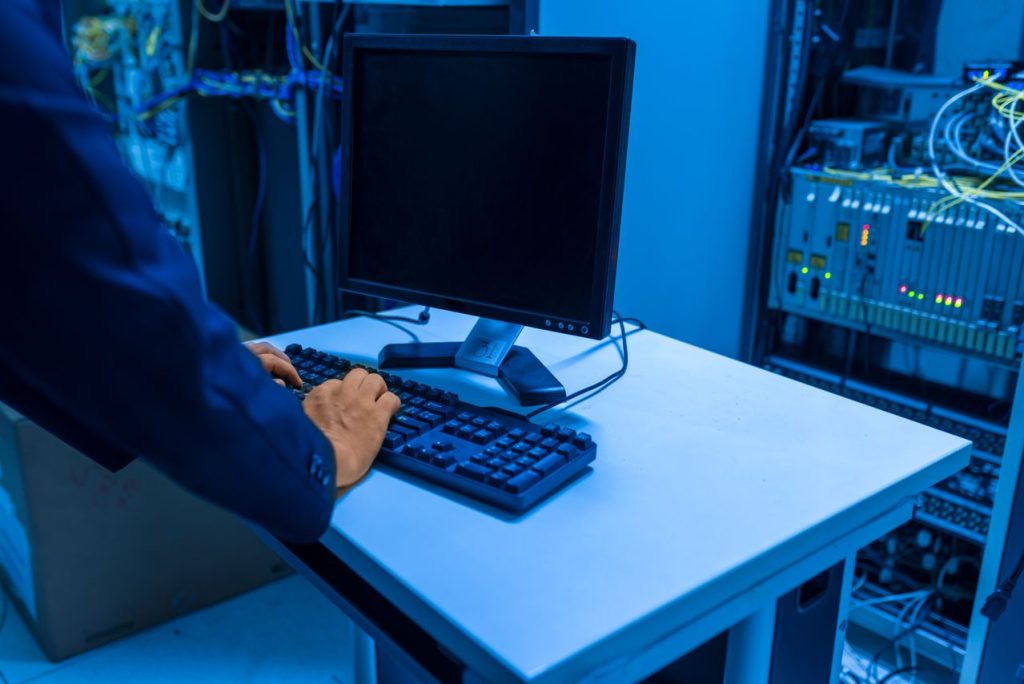
Setelah proses pengadaan komputer kantor selesai, tahap berikutnya yang tidak kalah penting adalah instalasi dan konfigurasi perangkat sebelum diserahkan kepada karyawan. Sayangnya, tahap ini sering dianggap sepele, padahal instalasi yang tidak standar dapat menimbulkan berbagai masalah di kemudian hari, mulai dari software yang tidak lengkap hingga celah keamanan yang terlewat.
Artikel ini akan membahas tahapan instalasi komputer kantor yang benar, konfigurasi wajib yang perlu dilakukan, hingga proses testing sebelum perangkat siap digunakan oleh karyawan.
Mengapa Instalasi Komputer Tidak Sekadar Menyalakan Perangkat
Risiko Instalasi yang Tidak Standar
Instalasi yang dilakukan asal-asalan berisiko menghasilkan konfigurasi yang tidak konsisten antar perangkat, software penting yang terlewat, hingga pengaturan keamanan yang tidak memadai—yang semuanya berpotensi menimbulkan masalah di kemudian hari.
Dampaknya terhadap Produktivitas
Karyawan yang menerima perangkat dengan instalasi tidak lengkap akan kehilangan waktu kerja karena harus menunggu instalasi software tambahan, konfigurasi ulang, atau bahkan mengalami kendala teknis yang seharusnya sudah diantisipasi sejak awal.
Tahapan Instalasi Komputer Kantor
1. Pemeriksaan Perangkat
Sebelum instalasi dimulai, pastikan kondisi fisik perangkat dalam keadaan baik, seluruh komponen berfungsi normal, dan spesifikasi sesuai dengan yang dipesan saat proses pengadaan.
2. Instalasi Sistem Operasi
Pasang sistem operasi berlisensi resmi sesuai kebutuhan perusahaan, lengkap dengan pengaturan dasar seperti nama perangkat, zona waktu, dan bahasa yang konsisten antar unit.
3. Instalasi Driver
Pasang seluruh driver perangkat—mulai dari chipset, grafis, hingga jaringan—untuk memastikan seluruh komponen hardware dapat berfungsi optimal dan dikenali sistem dengan baik.
4. Instalasi Microsoft Office
Pasang paket aplikasi perkantoran sesuai kebutuhan karyawan, lengkap dengan aktivasi lisensi resmi agar seluruh fitur dapat digunakan tanpa kendala.
5. Instalasi Software Pendukung
Pasang software tambahan yang dibutuhkan sesuai divisi kerja, seperti aplikasi akuntansi, software desain, atau aplikasi komunikasi internal perusahaan.
6. Windows Update
Pastikan sistem operasi dan seluruh software terpasang dalam versi terbaru untuk menutup celah keamanan dan meningkatkan kompatibilitas dengan aplikasi kerja.
Konfigurasi yang Wajib Dilakukan
1. Antivirus
Pasang dan aktifkan antivirus resmi sebagai lapisan pertama perlindungan perangkat dari ancaman malware dan ransomware.
2. Printer
Hubungkan dan konfigurasikan printer kantor agar dapat langsung digunakan oleh karyawan tanpa perlu instalasi manual tambahan.
3. Scanner
Pastikan scanner sudah terhubung dan terkonfigurasi dengan baik, terutama untuk divisi yang membutuhkan digitalisasi dokumen secara rutin.
4. Jaringan
Konfigurasikan koneksi jaringan kantor, baik LAN maupun WiFi, termasuk pengaturan akses ke server atau sistem internal perusahaan.
5. Email
Pasang dan konfigurasikan akun email perusahaan pada aplikasi email default agar karyawan dapat langsung berkomunikasi sejak hari pertama penggunaan perangkat.
Setelah seluruh tahapan instalasi dan konfigurasi di atas selesai dilakukan secara konsisten untuk banyak unit sekaligus, banyak perusahaan menyadari pentingnya pendampingan dari tim yang berpengalaman. Tim Instalasi Perangkat Success Comp siap membantu perusahaan Anda memastikan setiap unit terpasang dengan standar yang sama, lengkap dan siap digunakan sejak hari pertama.
Testing Sebelum Digunakan Karyawan
Sebelum perangkat diserahkan, lakukan pengujian menyeluruh untuk memastikan tidak ada kendala yang terlewat.
1. Hardware
Uji seluruh komponen fisik seperti keyboard, mouse, layar, port USB, dan speaker untuk memastikan semuanya berfungsi normal.
2. Software
Pastikan seluruh aplikasi yang terpasang dapat dibuka dan berjalan dengan baik tanpa error.
3. Jaringan
Uji koneksi internet dan akses ke sistem internal perusahaan untuk memastikan perangkat dapat terhubung dengan lancar.
4. Printer
Lakukan test print untuk memastikan printer yang terhubung dapat digunakan tanpa kendala teknis.
Tabel Checklist Instalasi dan Testing
| Tahapan | Item yang Diperiksa | Status |
|---|---|---|
| Instalasi | Sistem operasi, driver, Office, software pendukung | ☐ Selesai |
| Konfigurasi | Antivirus, printer, scanner, jaringan, email | ☐ Selesai |
| Dokumentasi | Asset tagging, pencatatan spesifikasi & nomor seri | ☐ Selesai |
| Testing hardware | Keyboard, mouse, layar, port, speaker | ☐ Selesai |
| Testing software | Seluruh aplikasi berjalan tanpa error | ☐ Selesai |
| Testing jaringan | Koneksi internet & akses sistem internal | ☐ Selesai |
| Testing printer | Test print berhasil | ☐ Selesai |
Selain proses instalasi dan testing, dokumentasi juga menjadi bagian penting yang sering terlewat. Melakukan asset tagging pada setiap unit—mencatat nomor seri, spesifikasi, dan penanggung jawab pengguna—akan sangat membantu proses maintenance dan inventarisasi perangkat di kemudian hari, terutama untuk perusahaan dengan jumlah perangkat yang terus bertambah.
Mengapa Menggunakan Jasa Instalasi Profesional Lebih Efisien
Bagi perusahaan yang melakukan pengadaan perangkat dalam jumlah besar, instalasi secara mandiri seringkali memakan waktu dan berisiko menghasilkan konfigurasi yang tidak konsisten antar unit. Menggunakan jasa instalasi profesional memberikan beberapa keuntungan:
- Standarisasi konfigurasi — seluruh unit terpasang dengan standar yang sama, memudahkan proses maintenance di kemudian hari.
- Efisiensi waktu — proses instalasi untuk banyak unit sekaligus dapat diselesaikan lebih cepat dibandingkan dilakukan manual satu per satu.
- Minim kesalahan konfigurasi — teknisi berpengalaman memastikan tidak ada langkah instalasi yang terlewat.
- Dokumentasi lengkap — pencatatan asset tagging dan spesifikasi perangkat dilakukan secara rapi sejak awal.
Kesimpulan
Instalasi komputer kantor yang benar melibatkan lebih dari sekadar memasang sistem operasi—mulai dari instalasi driver dan software pendukung, konfigurasi jaringan dan keamanan, hingga proses testing dan dokumentasi sebelum perangkat diserahkan kepada karyawan. Proses yang dilakukan secara standar dan konsisten akan memastikan karyawan dapat langsung bekerja secara optimal sejak hari pertama.
Jika perusahaan Anda membutuhkan bantuan untuk instalasi komputer dalam jumlah besar dengan standar yang konsisten, konsultasikan kebutuhan Anda dengan tim Success Comp. Kami siap membantu mulai dari Pengadaan Perangkat, instalasi, hingga layanan Perbaikan & Pemeliharaan untuk memastikan seluruh perangkat kantor Anda siap digunakan secara optimal.
Pertanyaan yang Sering Diajukan (FAQ)
1. Berapa lama waktu yang dibutuhkan untuk instalasi komputer dalam jumlah besar?
Waktu instalasi bervariasi tergantung jumlah unit dan kompleksitas konfigurasi, namun dengan tim yang berpengalaman, instalasi puluhan unit dapat diselesaikan dalam waktu yang jauh lebih efisien dibandingkan dilakukan manual satu per satu.
2. Apakah asset tagging benar-benar diperlukan untuk perusahaan kecil?
Ya, asset tagging tetap bermanfaat meski untuk perusahaan kecil karena memudahkan pencatatan dan pelacakan perangkat, terutama saat jumlah perangkat mulai bertambah seiring pertumbuhan bisnis.
3. Apa saja yang termasuk dalam testing sebelum perangkat diserahkan ke karyawan?
Testing mencakup pengecekan hardware (keyboard, mouse, layar, port), software (aplikasi berjalan normal), jaringan (koneksi internet dan sistem internal), serta fungsi printer melalui test print.
4. Apakah Success Comp bisa membantu instalasi untuk kantor di luar Cibubur dan Bogor?
Ya, meskipun kantor dan toko Success Comp berada di Cibubur dan Bogor, layanan instalasi perangkat kami dapat menjangkau kebutuhan perusahaan di seluruh Indonesia.
Baca juga: Pengadaan Komputer Kantor: Panduan Lengkap agar Investasi Tepat dan Efisien | Spesifikasi Komputer Kantor yang Ideal Berdasarkan Jenis Pekerjaan | Maintenance Komputer Kantor: Checklist yang Wajib Dilakukan Secara Berkala