

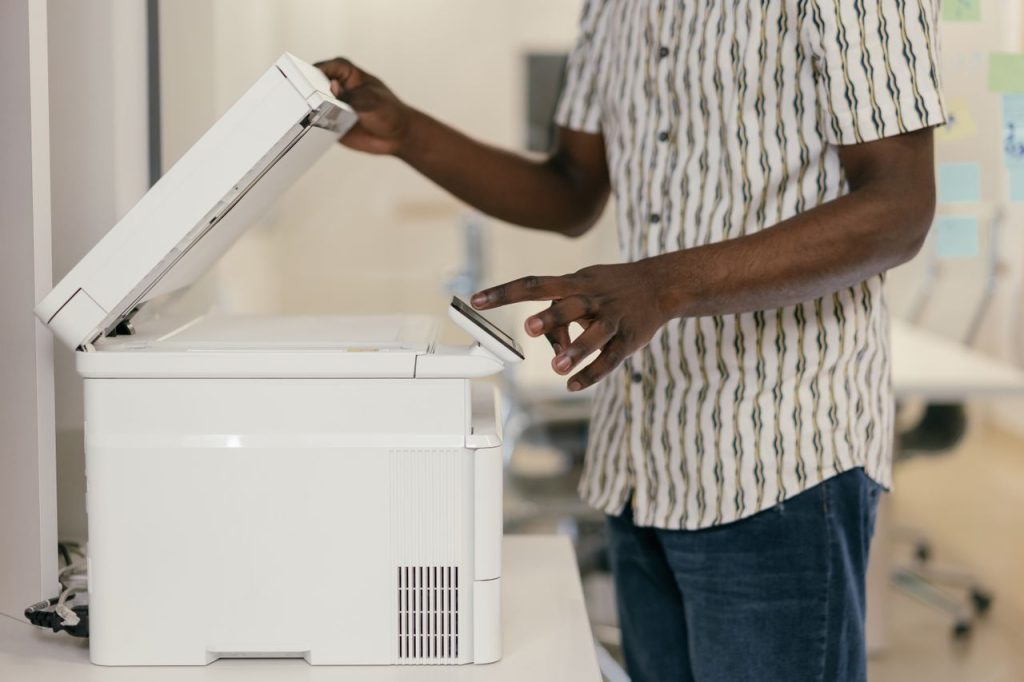
Scanner yang tiba-tiba tidak terdeteksi oleh komputer bisa sangat mengganggu, terutama bagi staff administrasi, sekolah, instansi pemerintah, maupun perusahaan yang mengandalkan proses digitalisasi dokumen setiap hari. Masalah ini bisa disebabkan oleh berbagai faktor, mulai dari driver yang bermasalah hingga kerusakan pada hardware scanner itu sendiri.
Artikel ini akan membahas 10 penyebab utama scanner tidak terdeteksi, langkah-langkah mengatasinya, hingga kapan sebaiknya scanner dibawa ke tempat service.
Mengapa Scanner Tidak Terdeteksi?
Penyebab Umum Scanner Gagal Terhubung
Scanner berkomunikasi dengan komputer melalui driver, koneksi USB atau jaringan, serta layanan sistem operasi seperti Windows Image Acquisition (WIA). Gangguan pada salah satu bagian ini dapat menyebabkan scanner tidak dikenali oleh komputer meskipun perangkat dalam kondisi menyala normal.
Perbedaan Masalah Hardware dan Software
Penting untuk membedakan apakah masalah berasal dari sisi software (driver, pengaturan sistem, layanan Windows) atau hardware (kabel, port USB, komponen internal scanner). Masalah software umumnya bisa diatasi sendiri dengan langkah sederhana, sementara masalah hardware biasanya membutuhkan penanganan teknisi.
10 Penyebab Scanner Tidak Terdeteksi
1. Driver Belum Terpasang
Scanner yang baru pertama kali dihubungkan ke komputer membutuhkan driver resmi agar dapat dikenali oleh sistem operasi. Tanpa driver yang terpasang, scanner tidak akan muncul di daftar perangkat.
2. Driver Rusak
Driver yang corrupt akibat update sistem yang gagal atau instalasi yang tidak sempurna dapat menyebabkan scanner tiba-tiba tidak terdeteksi meski sebelumnya berfungsi normal.
3. Kabel USB Bermasalah
Kabel USB yang longgar, rusak, atau berkualitas rendah dapat menyebabkan koneksi antara scanner dan komputer terputus-putus atau tidak terdeteksi sama sekali.
4. Port USB Rusak
Port USB pada komputer yang aus atau rusak juga dapat menjadi penyebab scanner tidak terbaca, meski kabel dan scanner dalam kondisi baik.
5. Scanner Tidak Mendapat Daya
Scanner yang tidak mendapat daya listrik yang cukup, baik karena adaptor bermasalah maupun colokan yang longgar, tidak akan bisa terdeteksi oleh sistem.
6. Windows Update Menyebabkan Konflik
Terkadang pembaruan sistem operasi Windows dapat menyebabkan konflik dengan driver scanner yang terpasang, sehingga scanner yang sebelumnya normal tiba-tiba tidak terdeteksi setelah update.
7. Masalah Jaringan (Network Scanner)
Untuk scanner yang terhubung melalui jaringan, masalah seperti IP address yang berubah, koneksi WiFi yang tidak stabil, atau pengaturan firewall dapat menyebabkan scanner tidak terhubung ke komputer.
8. Layanan WIA Berhenti
Windows Image Acquisition (WIA) adalah layanan sistem yang mengatur komunikasi antara komputer dan perangkat pemindai. Jika layanan ini berhenti atau dinonaktifkan, scanner tidak akan terdeteksi meski driver terpasang dengan benar.
9. Masalah TWAIN Driver
TWAIN adalah standar driver yang digunakan banyak aplikasi scanning. Jika driver TWAIN bermasalah atau tidak kompatibel dengan aplikasi yang digunakan, proses scanning bisa gagal meski scanner terdeteksi di Device Manager.
10. Kerusakan Mainboard Scanner
Jika seluruh langkah software sudah dicoba namun scanner tetap tidak terdeteksi, kemungkinan penyebabnya adalah kerusakan pada mainboard atau komponen internal scanner yang membutuhkan penanganan teknisi.
Cara Mengatasi Scanner yang Tidak Terdeteksi
1. Restart Perangkat
Langkah paling sederhana namun sering efektif adalah me-restart scanner dan komputer, karena beberapa masalah koneksi bersifat sementara dan dapat teratasi setelah perangkat dinyalakan ulang.
2. Install Ulang Driver
Uninstall driver scanner yang lama melalui Device Manager, lalu install kembali driver terbaru yang diunduh dari situs resmi produsen scanner sesuai tipe perangkat yang digunakan.
3. Periksa Device Manager
Buka Device Manager untuk melihat apakah scanner terdeteksi dengan tanda peringatan (segitiga kuning) yang menandakan adanya masalah driver, atau tidak muncul sama sekali yang mengindikasikan masalah koneksi.
4. Cek Windows Image Acquisition (WIA)
Pastikan layanan WIA dalam kondisi aktif melalui menu Services pada Windows. Jika layanan ini berhenti, aktifkan kembali dan restart komputer untuk melihat apakah scanner sudah terdeteksi.
Tabel Ringkasan Penyebab dan Solusi Awal
| Penyebab | Kategori | Langkah Awal |
|---|---|---|
| Driver belum terpasang | Software | Install driver resmi dari produsen |
| Driver rusak | Software | Uninstall dan install ulang driver |
| Kabel USB bermasalah | Hardware | Ganti kabel USB |
| Port USB rusak | Hardware | Coba port USB lain |
| Scanner tidak dapat daya | Hardware | Periksa adaptor dan colokan listrik |
| Windows Update konflik | Software | Update atau rollback driver |
| Masalah jaringan | Software/Network | Periksa koneksi dan pengaturan IP |
| Layanan WIA berhenti | Software | Aktifkan layanan WIA di Services |
| Masalah TWAIN driver | Software | Perbarui driver TWAIN |
| Kerusakan mainboard | Hardware | Butuh penanganan teknisi |
Kapan Scanner Harus Diservis?
Beberapa kondisi berikut menandakan scanner Anda sebaiknya dibawa ke tempat service profesional:
- Sudah mencoba install ulang driver dan mengecek Device Manager, namun scanner tetap tidak terdeteksi.
- Muncul suara aneh atau scanner tidak bergerak normal saat proses scanning dijalankan.
- Ada tanda kerusakan fisik seperti bau terbakar atau bagian kabel yang rusak parah.
- Scanner sudah berusia cukup lama dengan riwayat masalah yang berulang.
- Scanner digunakan untuk kebutuhan operasional penting sehingga membutuhkan diagnosis cepat dan akurat dari teknisi berpengalaman.
Layanan Service Scanner Success Comp siap membantu mendiagnosis masalah scanner Anda secara menyeluruh, baik untuk masalah software maupun hardware, sehingga scanner dapat kembali berfungsi normal tanpa perlu mengganti unit baru.
Tips Agar Scanner Tetap Awet
- Gunakan kabel USB original atau berkualitas baik untuk menghindari masalah koneksi.
- Perbarui driver secara berkala sesuai rekomendasi produsen.
- Hindari mencabut kabel scanner secara tiba-tiba saat proses scanning sedang berjalan.
- Bersihkan bagian kaca dan sensor scanner secara rutin agar hasil pindai tetap optimal.
- Matikan scanner dengan benar setelah digunakan, jangan hanya mencabut kabel daya secara langsung.
Kesimpulan
Scanner tidak terdeteksi di komputer dapat disebabkan oleh berbagai faktor, mulai dari masalah driver dan koneksi USB, hingga kerusakan pada komponen internal scanner. Memahami perbedaan antara masalah software dan hardware akan membantu Anda menentukan langkah penanganan yang tepat sebelum memutuskan membawa scanner ke tempat service.
Jika scanner Anda tetap tidak terdeteksi setelah mencoba langkah-langkah di atas, tim Service Scanner Success Comp siap membantu mendiagnosis dan memperbaiki masalah scanner Anda secara tepat dan bergaransi. Kami juga menyediakan layanan Instalasi Perangkat dan Perbaikan & Pemeliharaan untuk memastikan seluruh perangkat kantor Anda berfungsi optimal.
Pertanyaan yang Sering Diajukan (FAQ)
1. Apakah scanner yang tidak terdeteksi selalu berarti hardware-nya rusak?
Tidak selalu. Sebagian besar kasus scanner tidak terdeteksi disebabkan oleh masalah software seperti driver yang belum terpasang atau rusak, yang bisa diatasi tanpa perlu penggantian komponen.
2. Mengapa scanner yang sebelumnya normal tiba-tiba tidak terdeteksi setelah update Windows?
Update Windows terkadang menyebabkan konflik dengan driver lama yang terpasang, sehingga scanner perlu diperbarui driver-nya agar kembali kompatibel dengan sistem yang baru.
3. Apakah scanner jaringan (network scanner) lebih sering bermasalah dibanding scanner USB?
Scanner jaringan memiliki potensi masalah tambahan terkait koneksi WiFi dan pengaturan IP, namun dengan konfigurasi jaringan yang stabil, scanner jaringan juga dapat berfungsi dengan andal.
4. Apakah Success Comp melayani service scanner untuk instansi dan sekolah?
Ya, Success Comp melayani service scanner untuk berbagai kalangan termasuk perusahaan, sekolah, instansi pemerintah, dan UMKM, baik untuk area Cibubur, Bogor, maupun seluruh Indonesia.
Baca juga: artikel seputar printer dan Maintenance Komputer Kantor: Checklist yang Wajib Dilakukan Secara Berkala di blog Success Comp